Чем бумажный журнал мешает студии
Тетрадь на ресепшне работает, пока групп мало. Потом начинаются мелкие потери: тренер забыл поставить плюс, администратор вечером переносит отметки в таблицу, клиент спрашивает, сколько у него осталось, и ответ ищут в трех местах. В конце месяца кто-то сидит и сверяет, кто ходил, а кто нет.
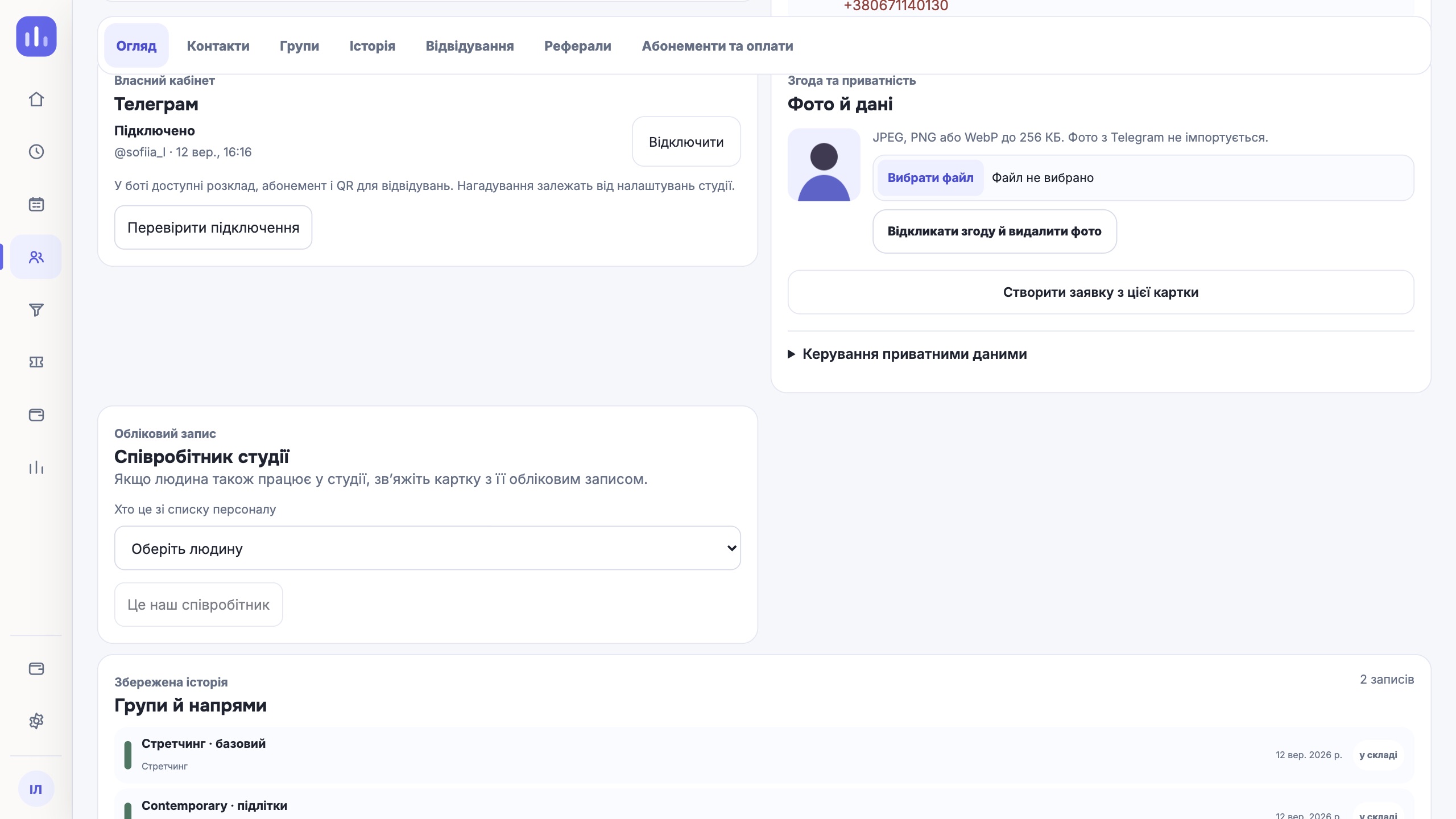
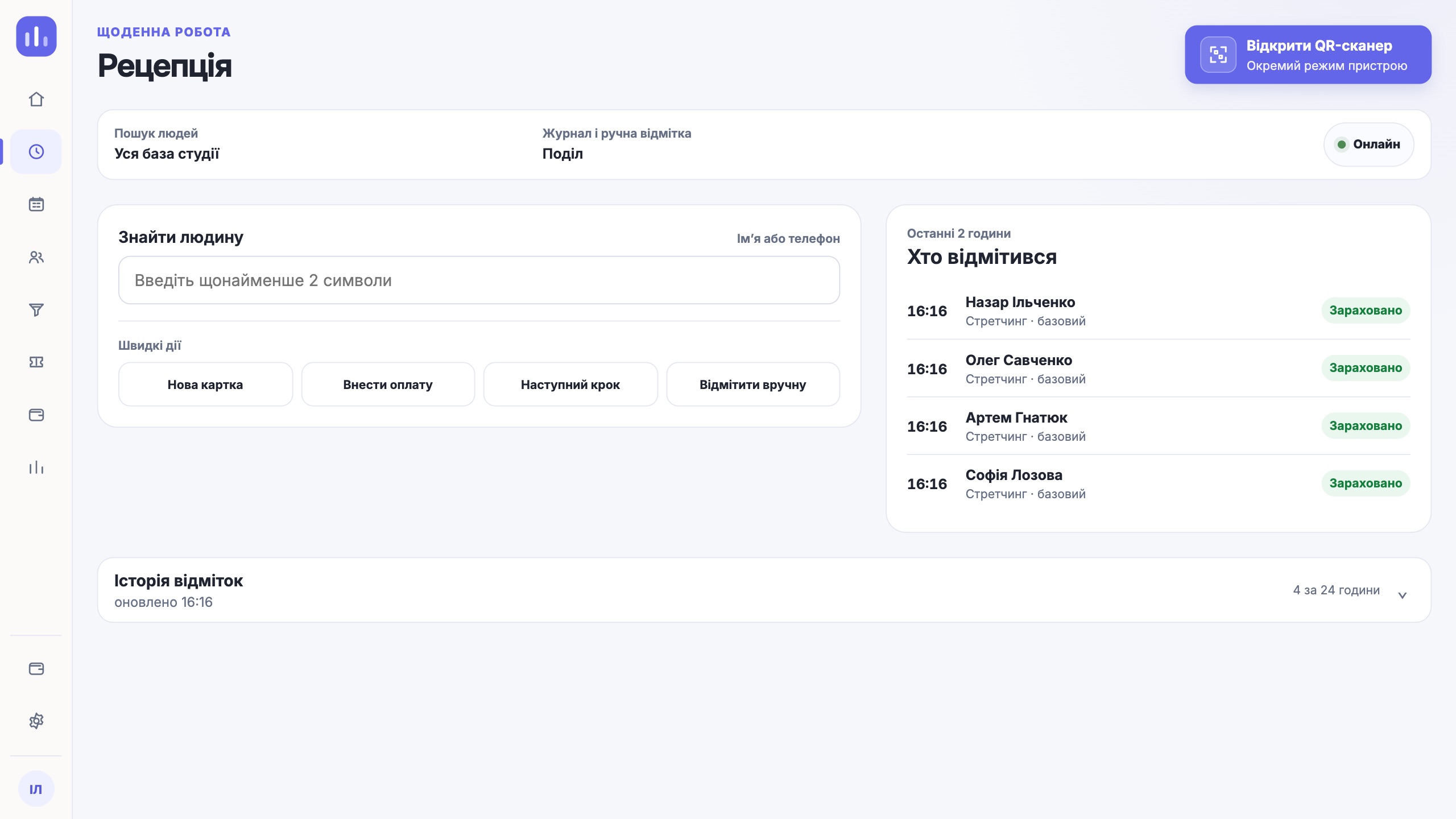
В ClubBase отметка и есть запись в журнале. Отдельного шага «перенести в систему» нет: визит засчитан, абонемент обновлен, история осталась в карточке человека.
Как проходит отметка
- Клиент открывает в боте или кабинете раздел «Мій QR для відвідування» (Мой QR для посещения). Код личный, пересылать его другим нельзя, об этом под кодом есть подсказка.
- Телефон или планшет у входа в зал сканирует код камерой. Телефон с QR лучше держать неподвижно, на расстоянии 15-25 см.
- ClubBase проверяет, идет ли сейчас занятие в этом зале, подходит ли абонемент, нет ли долга и остались ли свободные места.
- Клиент видит, что посещение засчитано, или причину отказа. Визит появляется в журнале занятия, остаток абонемента обновляется.
Запись на занятие еще ничего не списывает. Занятие снимается с абонемента именно в момент отметки. Как клиент записывается заранее, описано в статье о записи в студию через Telegram.
Сканер: обычный телефон у зала
Отдельное оборудование не нужно. Сканером становится телефон или планшет с камерой и браузером. Владелец или администратор подключает его в настройках CRM: название для команды, локация и зал. Одно устройство работает для одного зала.
После подтверждения CRM один раз показывает QR для подключения. Камерой устройства наведите на него, откройте ссылку и дождитесь надписи «Сканер авторизовано» (Сканер авторизован). Если телефон потеряли или заменили, доступ отключают в тех же настройках, а причина попадает в журнал действий.
Если браузер не дает доступа к камере, код можно ввести вручную. Между основной и фронтальной камерой сканер переключается одной кнопкой.
Когда отметку не приняли
Отказ всегда называет причину, поэтому клиент не стоит перед экраном с непонятной ошибкой, а ресепшн знает, что делать дальше.
| Сообщение | Что сделать |
|---|---|
| Отметку не приняли из-за задолженности | Принять оплату в карточке и повторить отметку |
| Посещения абонемента использованы | Продать новый абонемент |
| На занятии нет свободных мест | Проверить запись и лист ожидания |
| Сейчас нет занятия для этой отметки | Проверить расписание, зал и время |
| Вы уже отмечены на занятии | Ничего: второй раз визит не списывается |
Без интернета и без телефона
Интернет на ресепшне пропадает в самый неудобный момент. Сканер тогда сохраняет отметку в защищенной офлайн-очереди на устройстве и помечает ее как предварительную. Результат и остаток абонемента станут известны после синхронизации, когда сеть вернется. Онлайн-отметка, наоборот, списывает визит сразу.
Для того, кто пришел без QR, в журнале посещений есть кнопка «Відмітити вручну» (Отметить вручную). ClubBase запишет, кто и когда отметил, поэтому ручные отметки не теряются среди сканированных. Для пропуска есть «Відмітити пропуск» (Отметить пропуск): ничего не списывается, а пропуск сохраняется с причиной.
В детских группах отметка полезна и родителям: когда ребенок показывает QR на входе, они получают сообщение, что он пришел.
Что видит команда после отметки
У каждой отметки есть пометка, откуда она взялась. Сканированные визиты стоят рядом с теми, что «Позначено вручну на рецепції» (Отмечено вручную на ресепшне), а гостевые визиты и уважительные пропуски имеют свои пометки. Когда владелец смотрит журнал занятия, он видит не просто плюсики, а историю: кто пришел, как его отметили и кто из команды это сделал.
Отметить присутствие можно только в разрешенное время занятия. Если администратор попробует сделать это заранее, CRM попросит повторить позже. Так в журнал не попадают визиты на занятие, которое еще не началось.
Бывает, что человек пришел, а абонемента на это занятие нет. Тогда в журнале можно записать оплату и отметку конкретного занятия вместе, не переходя в другой раздел.
Чек-лист запуска за один день
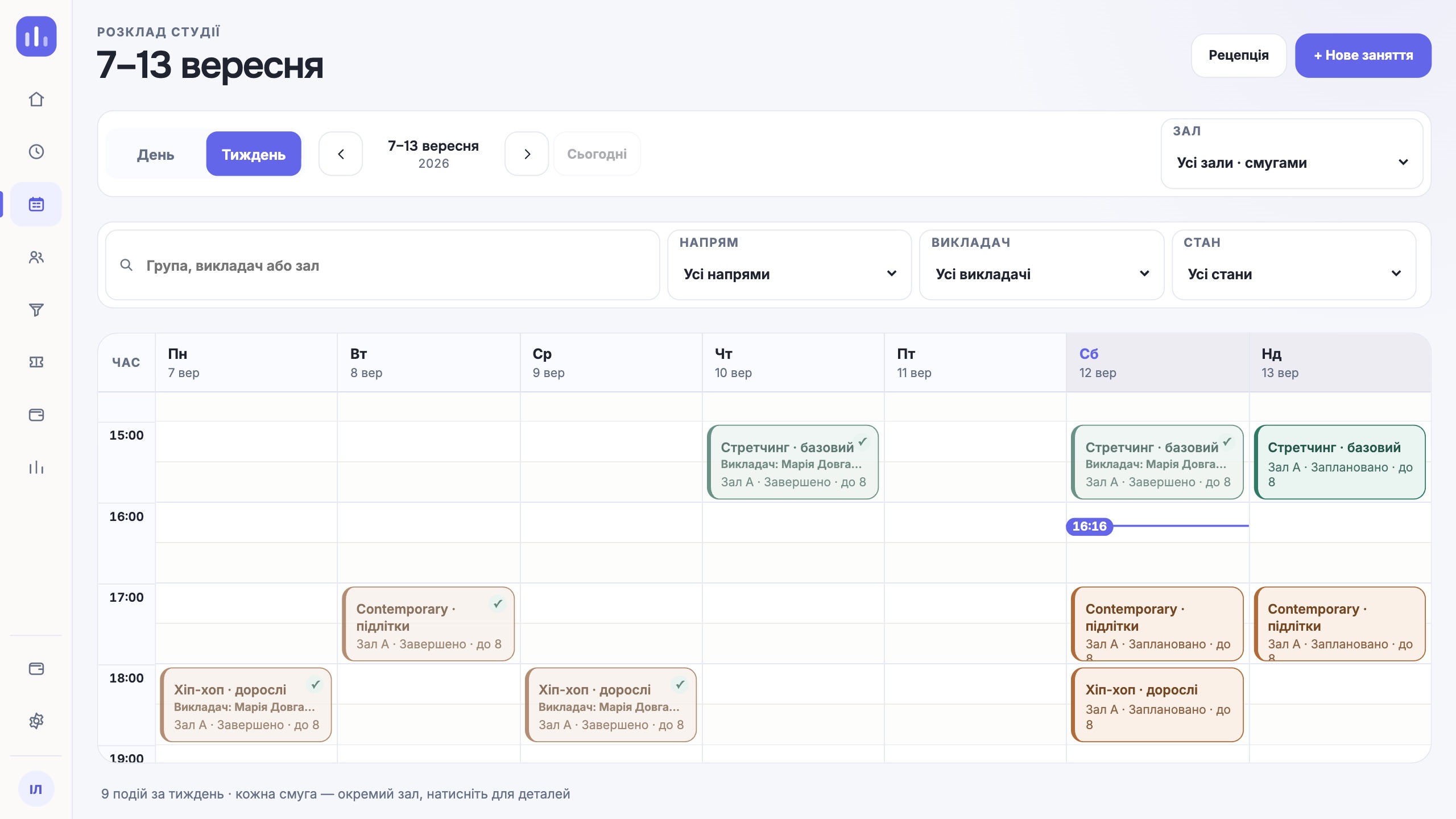
- Проверьте расписание на неделю: зал и время каждого занятия должны совпадать с реальностью, иначе сканер скажет, что занятия нет.
- Подключите по одному телефону или планшету на каждый зал.
- Выберите вид экрана: «Администратор» для ресепшна, «Публичный экран» для входа без человека.
- Подключите Telegram постоянным клиентам, чтобы у них появился QR.
- Первую неделю держите под рукой ручную отметку для тех, кто еще без бота.
Пошаговая справка для команды: как проверить занятие и QR-отметку.
Вопросы, которые задает ресепшн
У клиента сел телефон. Что делать?
Отметить вручную из журнала посещений. Визит засчитается так же, а в истории будет видно, кто его поставил.
Нужен отдельный сканер штрихкодов?
Нет. Хватит телефона или планшета с камерой, который стоит у входа в зал.
Что будет, если отсканировать код дважды?
Клиент увидит, что уже отмечен на занятии, и второе занятие с абонемента не снимется.
Один следующий шаг
Начните с одного зала: поставьте у входа телефон-сканер, подключите Telegram постоянным клиентам и через неделю сравните журнал с тем, что раньше было в тетради.
Попробовать бесплатно