Крок 1. Вивантажте дані зі старої системи
Прямого підключення до інших CRM у ClubBase немає. Перенесення йде через файл: якщо ваша поточна система дає вивантаження в CSV або Excel, цього достатньо. Перевірте це заздалегідь, у тому числі в Instasport чи iDance CRM, бо формати вивантаження в різних систем відрізняються.
- клієнти з контактами;
- групи;
- абонементи й залишки занять;
- поточні борги.
Збережіть вихідні файли окремо. Вони знадобляться для звірки.
Крок 2. Підготуйте файл
| Параметр | Вимога |
|---|---|
| Формат | CSV у кодуванні UTF-8 або XLSX з одним аркушем |
| Розмір | до 2 MiB і до 2 000 рядків |
| Перший рядок | назви колонок |
| Значення | без формул |
Більше 2 000 рядків? Розбийте файл на частини й імпортуйте по черзі. Детально про вимоги на сторінці перенесення.
Крок 3. Імпорт із перевіркою
В імпорті ви обираєте тип даних, зіставляєте колонки й переглядаєте рядки. Рядки з помилками позначені, і підтвердити імпорт можна лише після того, як помилок не лишилось. Дані потрапляють у студію тільки після вашого підтвердження.
Крок 4. Що налаштувати вручну
Розклад, ролі команди, листування й бухгалтерські документи табличний імпорт не переносить. Розклад зручно зібрати заново: так одразу видно накладки залів і тренерів. Команду ви запрошуєте за email і даєте кожному роль.
Якщо дані лежать не в таблицях, а у фото, документах чи кількох файлах, є AI-перенесення: агент готує пропозицію, а ви затверджуєте її перед збереженням. Його активує команда ClubBase.
Крок 5. Звірте перед першим робочим днем
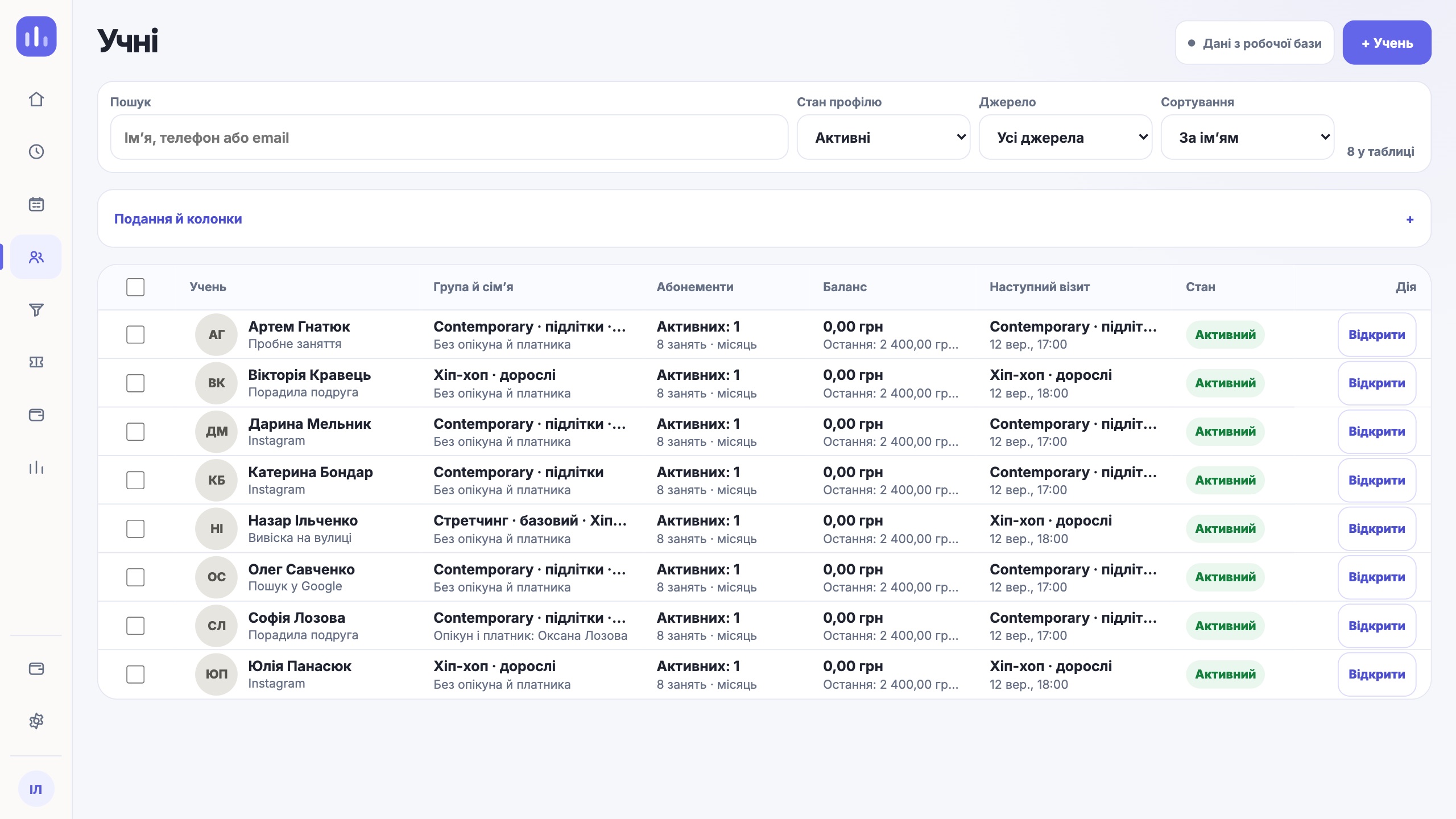
Візьміть десять клієнтів з вихідного файлу й порівняйте з картками в ClubBase: контакти, групу, залишок занять і борг. Окремо перевірте тих, у кого абонемент заморожений або закінчується цього тижня.
Кілька днів можна тримати стару систему лише для читання, поки команда звикає. Нові оплати й відмітки ведіть уже в ClubBase, щоб не було двох джерел правди.
Один наступний крок
Вивантажте одну групу, імпортуйте її й звірте десять карток. Коли все збіглось, переносьте решту.
Як перенести таблицю