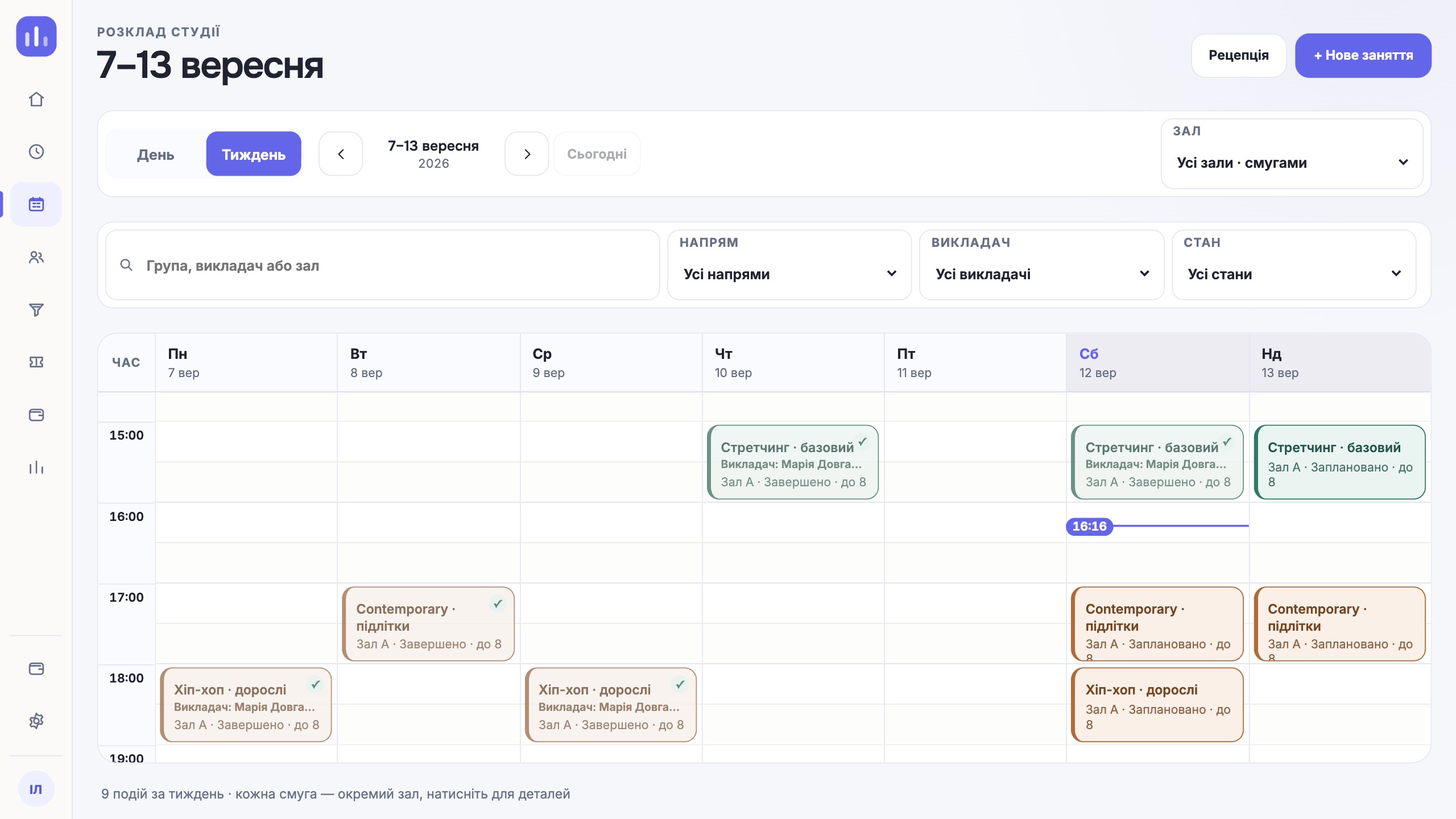
Нижче — зміни, які вже доступні в CRM, і короткі підказки, де їх знайти. Назви людей та груп у вашій студії можуть відрізнятися: ClubBase використовує терміни, які ви обрали в налаштуваннях.
Компактніші екрани для щоденної роботи
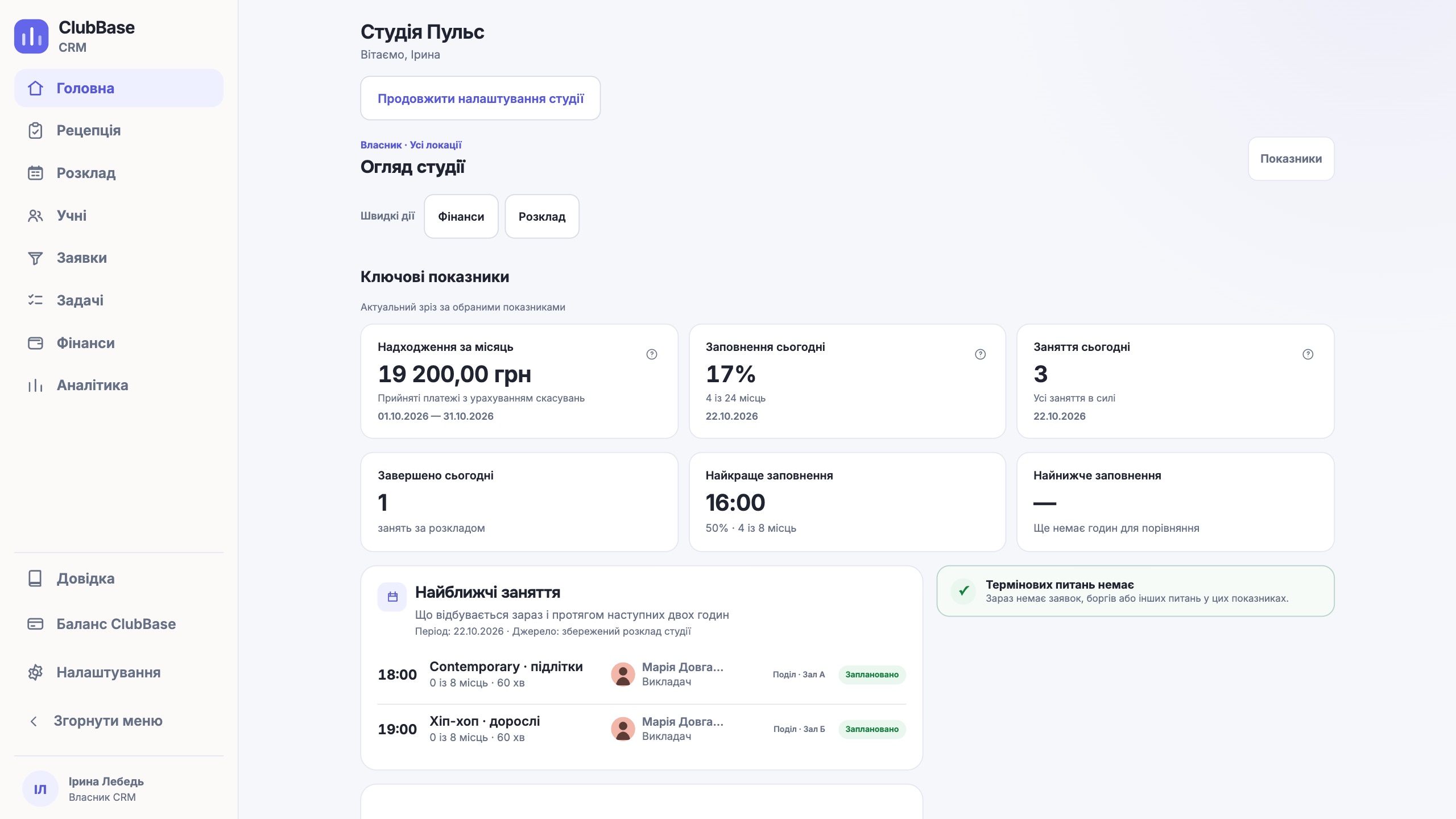
Головна сторінка, рецепція й розклад отримали оновлене компонування. Зміни також торкнулися заявок, задач і фінансів. На рецепції студії з однією локацією прибрали зайве повторення її назви.
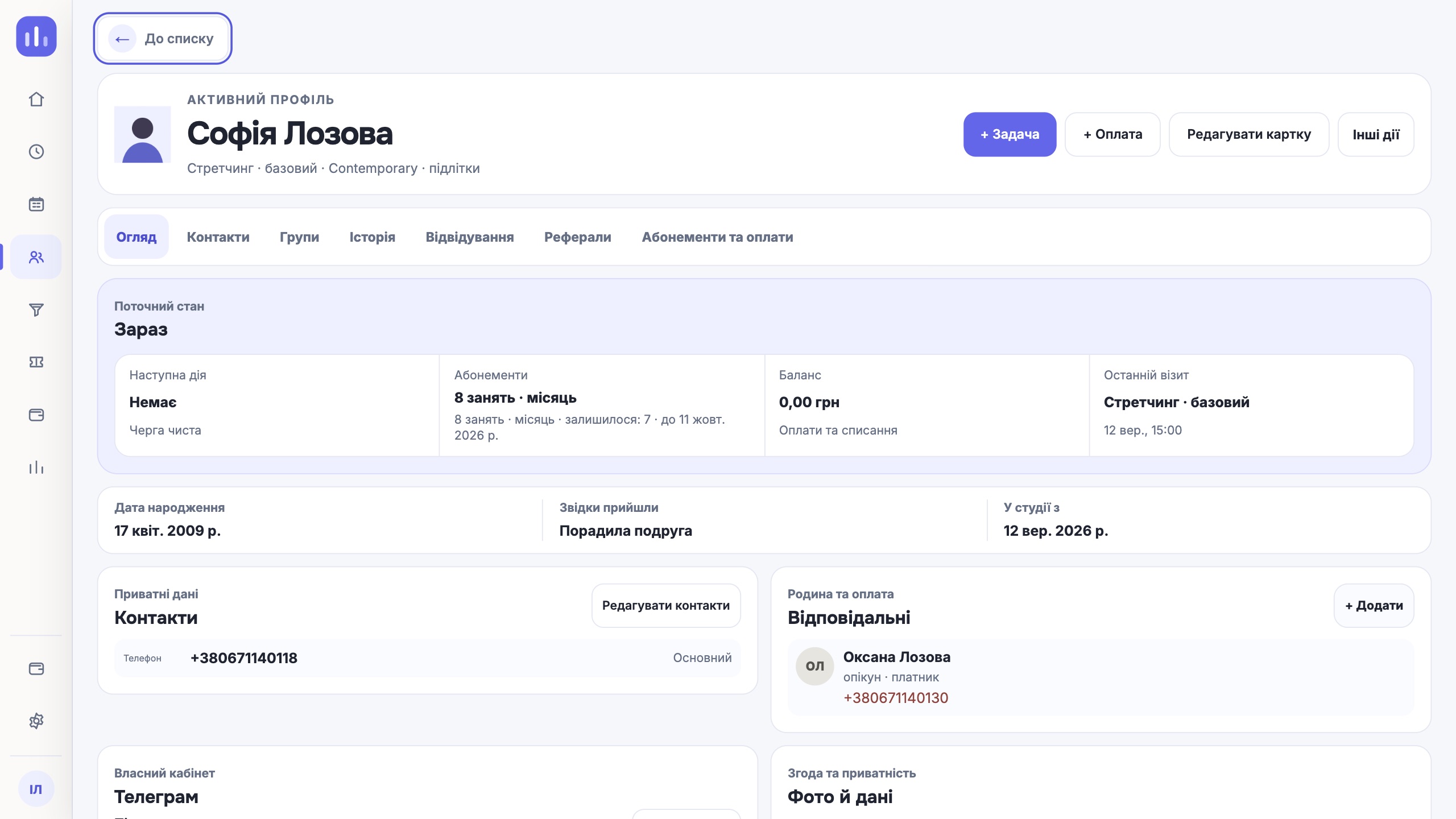
В історії відвідувань зрозуміліше показано використання абонемента. Наприклад, напис «Зараховано за абонементом (5 з 8)» означає, що зараз використано п’ять відвідувань із восьми. Це поточний стан абонемента; він може змінитися після наступного заняття.
Відкрийте «Рецепцію» та перегляньте історію людини, щоб побачити нове відображення на знайомому прикладі.
Заявки за етапами вашої студії
У розділі «Заявки» з’явилася дошка з колонками. Назви етапів, їхній порядок і кольори можна налаштувати через «Етапи». Картку можна перетягнути до іншої колонки або скористатися кнопкою «Перемістити».
У картці видно контакт людини й джерело звернення, а також наступну заплановану дію. Якщо її ще немає, дошка це показує. Так адміністратор може почати зміну з перегляду заявок без наступного кроку та визначити, кому потрібно відповісти.
Дошка зручна для студії, яка вже має свій порядок роботи зі зверненнями: етапи можна назвати так, як ними користується команда.
Заявки з вашого сайту — у CRM
Власник студії може відкрити «Налаштування» → «Заявки з вашого сайту», додати адресу сайту й отримати код форми для вставки на сторінку. Для власної форми є приклад підключення, який можна передати розробнику сайту.
Нове звернення потрапляє до «Заявок» із джерелом сайту. Якщо для цієї людини вже є відкрита заявка, повідомлення додається до її історії, а початкове джерело зберігається. Підключення можна вимкнути; уже отримані заявки залишаються в CRM.
Події заявок — до іншої системи
У «Налаштування» → «API та інтеграції» → «Доставка подій» можна вибрати події для надсилання на адресу іншої системи: нова заявка, зміна етапу або успішна заявка. Таке автоматичне повідомлення від CRM називається webhook.
У журналі видно стан доставки й окремі спроби. Підключення та обробку повідомлень зазвичай налаштовує розробник. Заявки з форми надходять у CRM, а webhooks передають вибрані події з CRM до налаштованого одержувача.
Кілька індивідуальних занять одночасно в одному залі
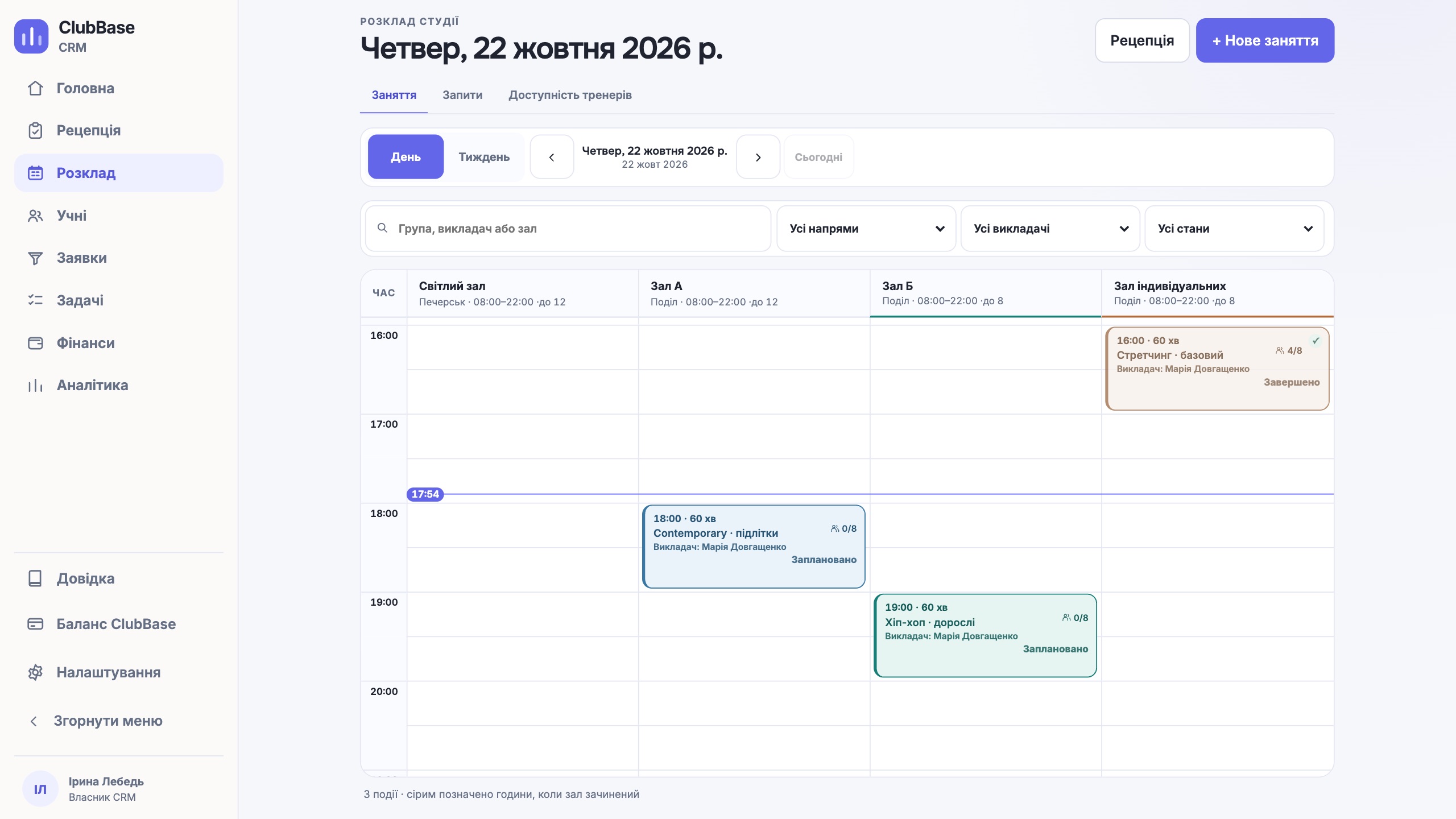
У розкладі відкрийте доступність тренерів: тут можна вибрати локації та задати щотижневі робочі години. У межах одного дня підтримуються кілька інтервалів, тому перерву можна залишити між ними. Індивідуальні заняття враховують збережений графік.
Якщо у великому залі одночасно працюють кілька тренерів, у налаштуваннях залу ввімкніть «Кілька індивідуальних одночасно в цьому залі» та вкажіть ліміт. Зайнятий тренер або групове заняття в цьому залі залишаються причиною конфлікту.
Наприклад, ліміт у три індивідуальні дозволяє запланувати три окремі заняття з різними вільними тренерами. Четверте потребуватиме іншого часу або залу.
Правила пробного та виправлення відміток
У «Налаштування» → «Пробні заняття» можна вибрати платне або безоплатне пробне та задати окрему оплату тренеру. Ціна й умови вже створеного пробного зберігаються, коли ви змінюєте правило для наступних записів.
Якщо на рецепції помилково відмітили відвідування, є дія «Виправити помилкову відмітку». Вона просить зазначити причину. Для ручної відмітки пробного за попереднім записом використовуються умови цього запису.
Перед наступним пробним перевірте налаштування: адміністратор і тренер мають працювати з тими умовами, про які студія домовилася з людиною.
Зміни каталогу зі збереженням проданих умов
У каталозі «Абонементи» можна редагувати правила плану. Уже видані абонементи зберігають свої умови: зміна каталогу застосовується до подальшої видачі.
Окремо адміністратор керує паузами. У блоці «Паузи абонемента» можна надати одну паузу або зняти її з поясненням. При знятті враховується невикористане продовження строку. Це адміністративні дії.
Коли змінюєте пропозицію студії, відкрийте каталог, а потім перевірте раніше виданий абонемент у картці людини. Так можна окремо переглянути новий план та умови конкретного абонемента.
Замороження абонемента з кабінету клієнта
Якщо умови вашого абонемента дозволяють самостійне замороження, у кабінеті клієнта можна відкрити абонемент і натиснути «Заморозити абонемент». На екрані видно дозволену тривалість, залишок днів і періодів та необхідний строк попередження.
Перед підтвердженням клієнт бачить, чи зміниться дата завершення, а також конкретні майбутні місця й записи на заняття, які буде звільнено. Замороження оформлюється за правилами проданого абонемента: одразу або після погодження студією. До погодження пауза не діє; запит, що очікує рішення, можна відкликати.
Аналітика за потрібний період
В «Аналітиці студії» доступні «Цей місяць», «Попередній місяць» і «Власні дати». Можна переглядати відвідування та заповненість за період у межах дванадцяти місяців, порівнювати групи й тренерів.
Блок «Найкращі й слабкі години» допомагає побачити, як відрізняється відвідування протягом тижня. Дані про джерела заявок також враховують вибраний період. Це дає основу для конкретної розмови з командою: які години переглянути та які групи потребують уваги.
Повідомлення про проблему прямо з CRM
Якщо щось працює не так, відкрийте «Повідомити про проблему» та опишіть, що сталося. Звернення можна надіслати без запису. Не додавайте до опису персональні чи платіжні дані.
Якщо проблему можна повторити, натисніть «Почати запис» і виконайте потрібні дії в CRM. Це журнал дій, а не відео екрана. Після зупинки можна переглянути події та вибрати «Надіслати звіт» або «Скасувати й видалити запис». Сам початок запису нічого не надсилає.
У блоці «Мої звернення» зберігається історія. Там можна прочитати відповідь підтримки та додати пояснення до відкритого звернення.
У журналі видно, що зробив помічник
Після підтвердженої дії помічника журнал показує, що саме створено або змінено та хто це підтвердив. Наприклад, можна відрізнити створення заявки від додавання людини до групи. Для скасованої дії та помилки є окремі підписи.
Один наступний крок
Почніть із одного екрана, яким користуєтеся щодня. Наприклад, відкрийте «Заявки» й перевірте картки без наступної дії.
Відкрити CRM