Ниже — изменения, которые уже доступны в CRM, и короткие подсказки, где их найти. Названия людей и групп в вашей студии могут отличаться: ClubBase использует термины, которые вы выбрали в настройках.
Более компактные экраны для повседневной работы
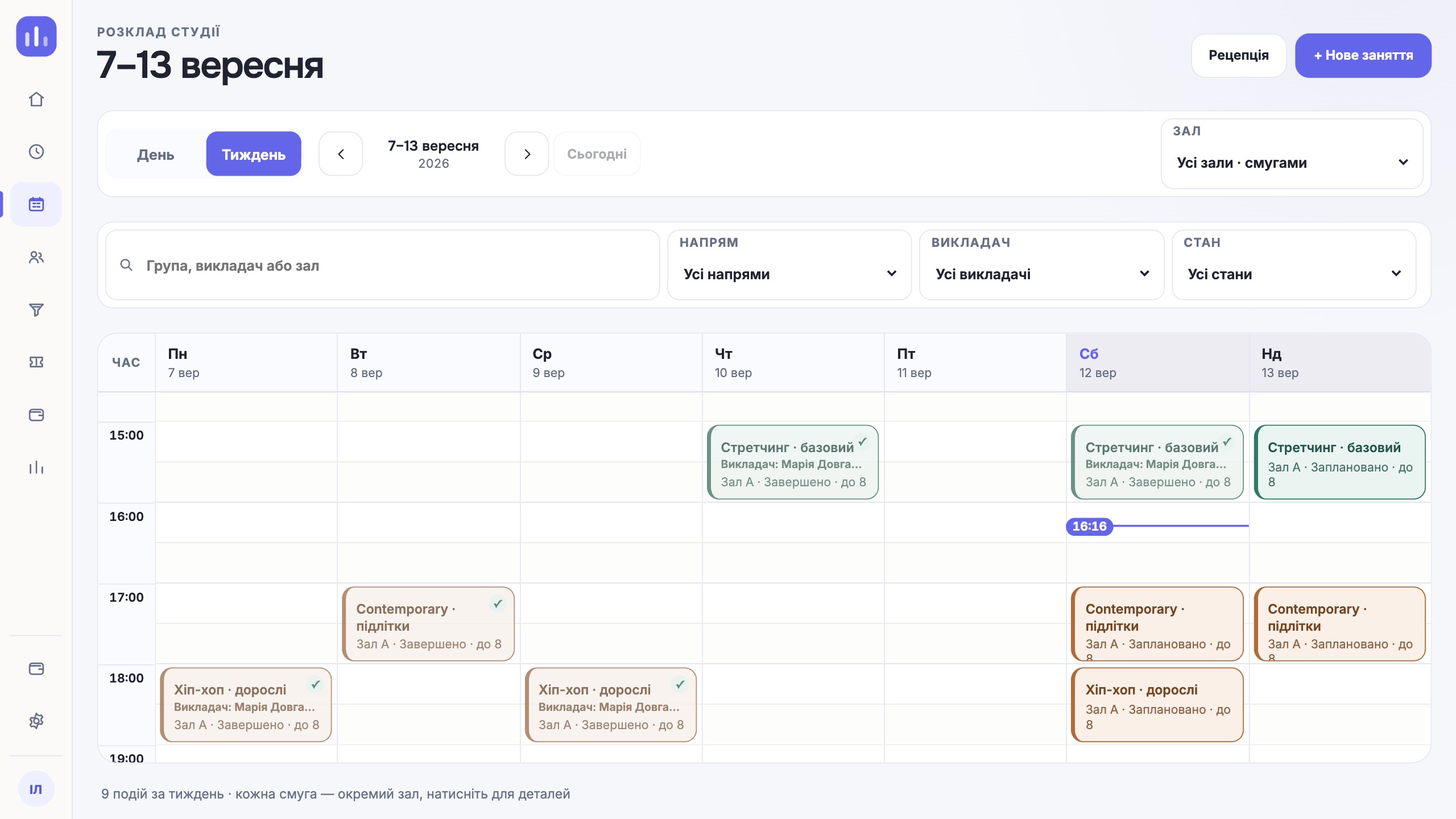
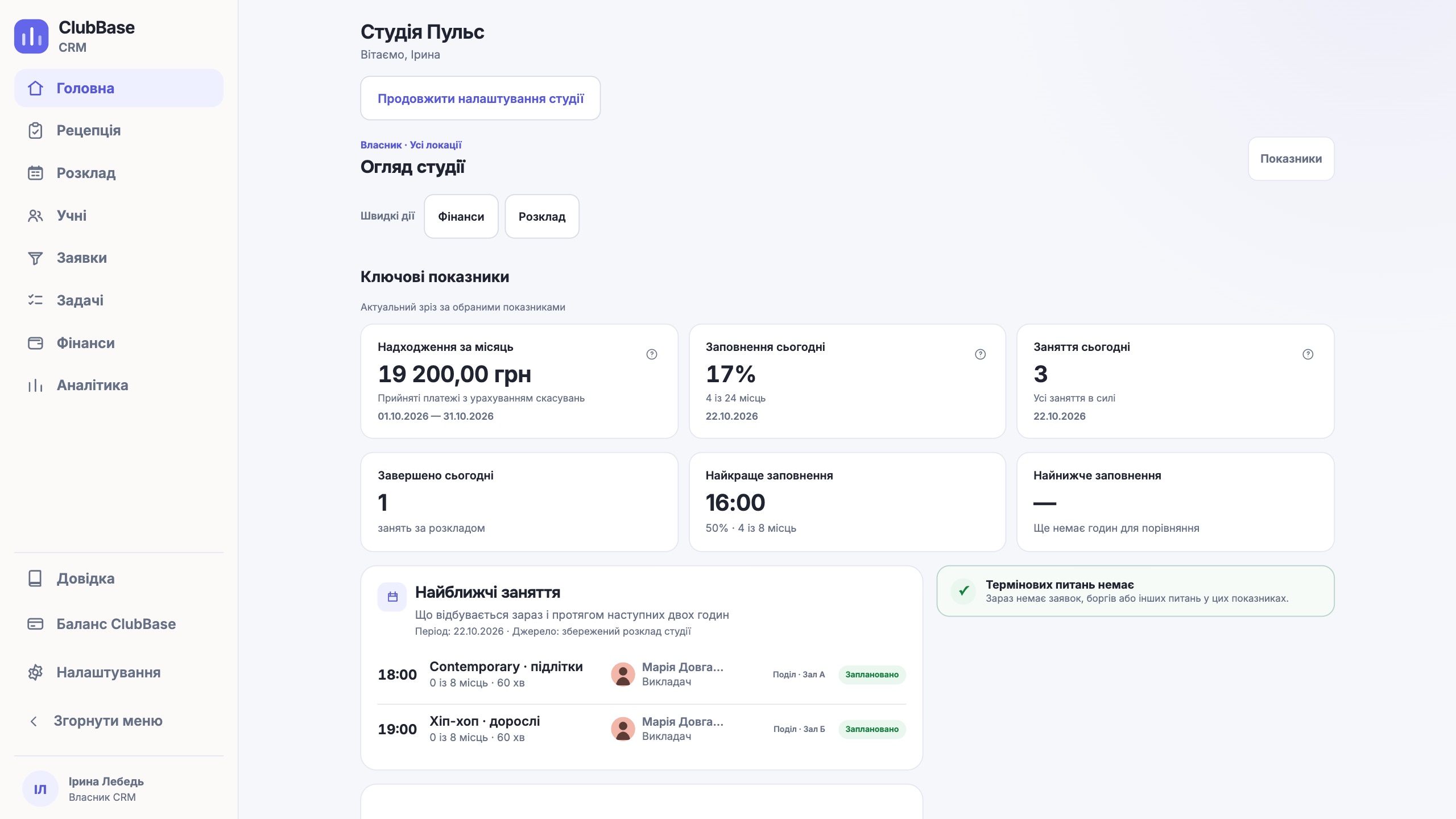
Главная страница, рецепция и расписание получили обновлённую компоновку. Изменения также затронули заявки, задачи и финансы. На рецепции студии с одной локацией убрали лишнее повторение её названия.
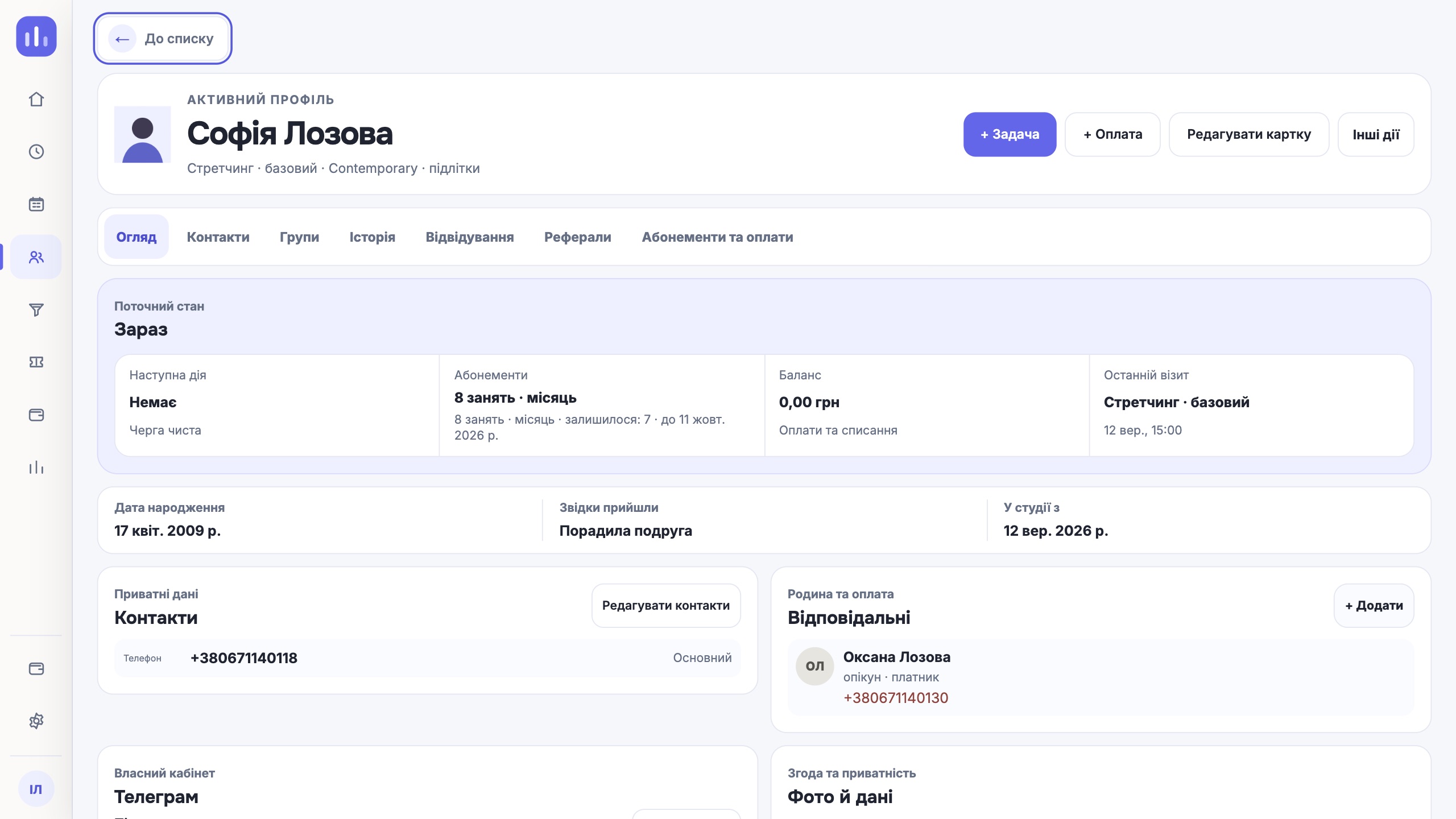
В истории посещений понятнее показано использование абонемента. Например, надпись «Засчитано по абонементу (5 из 8)» («Зараховано за абонементом (5 з 8)») означает, что сейчас использовано пять посещений из восьми. Это текущее состояние абонемента; оно может измениться после следующего занятия.
Откройте «Рецепцию» («Рецепція») и посмотрите историю человека, чтобы увидеть новое отображение на знакомом примере.
Заявки по этапам вашей студии
В разделе «Заявки» («Заявки») появилась доска с колонками. Названия этапов, их порядок и цвета можно настроить через «Этапы» («Етапи»). Карточку можно перетащить в другую колонку или воспользоваться кнопкой «Переместить» («Перемістити»).
В карточке видны контакт человека и источник обращения, а также следующее запланированное действие. Если его ещё нет, доска это показывает. Так администратор может начать смену с просмотра заявок без следующего шага и определить, кому нужно ответить.
Доска удобна для студии, у которой уже есть свой порядок работы с обращениями: этапы можно назвать так, как их называет команда.
Заявки с вашего сайта — в CRM
Владелец студии может открыть «Настройки» («Налаштування») → «Заявки с вашего сайта» («Заявки з вашого сайту»), добавить адрес сайта и получить код формы для вставки на страницу. Для собственной формы есть пример подключения, который можно передать разработчику сайта.
Новое обращение попадает в «Заявки» («Заявки») с источником сайта. Если у этого человека уже есть открытая заявка, сообщение добавляется в её историю, а первоначальный источник сохраняется. Подключение можно отключить; уже полученные заявки остаются в CRM.
События заявок — в другую систему
В «Настройки» («Налаштування») → «API и интеграции» («API та інтеграції») → «Доставка событий» («Доставка подій») можно выбрать события для отправки на адрес другой системы: новая заявка, смена этапа или успешная заявка. Такое автоматическое сообщение от CRM называется webhook.
В журнале видны статус доставки и отдельные попытки. Подключение и обработку сообщений обычно настраивает разработчик. Заявки из формы поступают в CRM, а webhooks передают выбранные события из CRM настроенному получателю.
Несколько индивидуальных занятий одновременно в одном зале
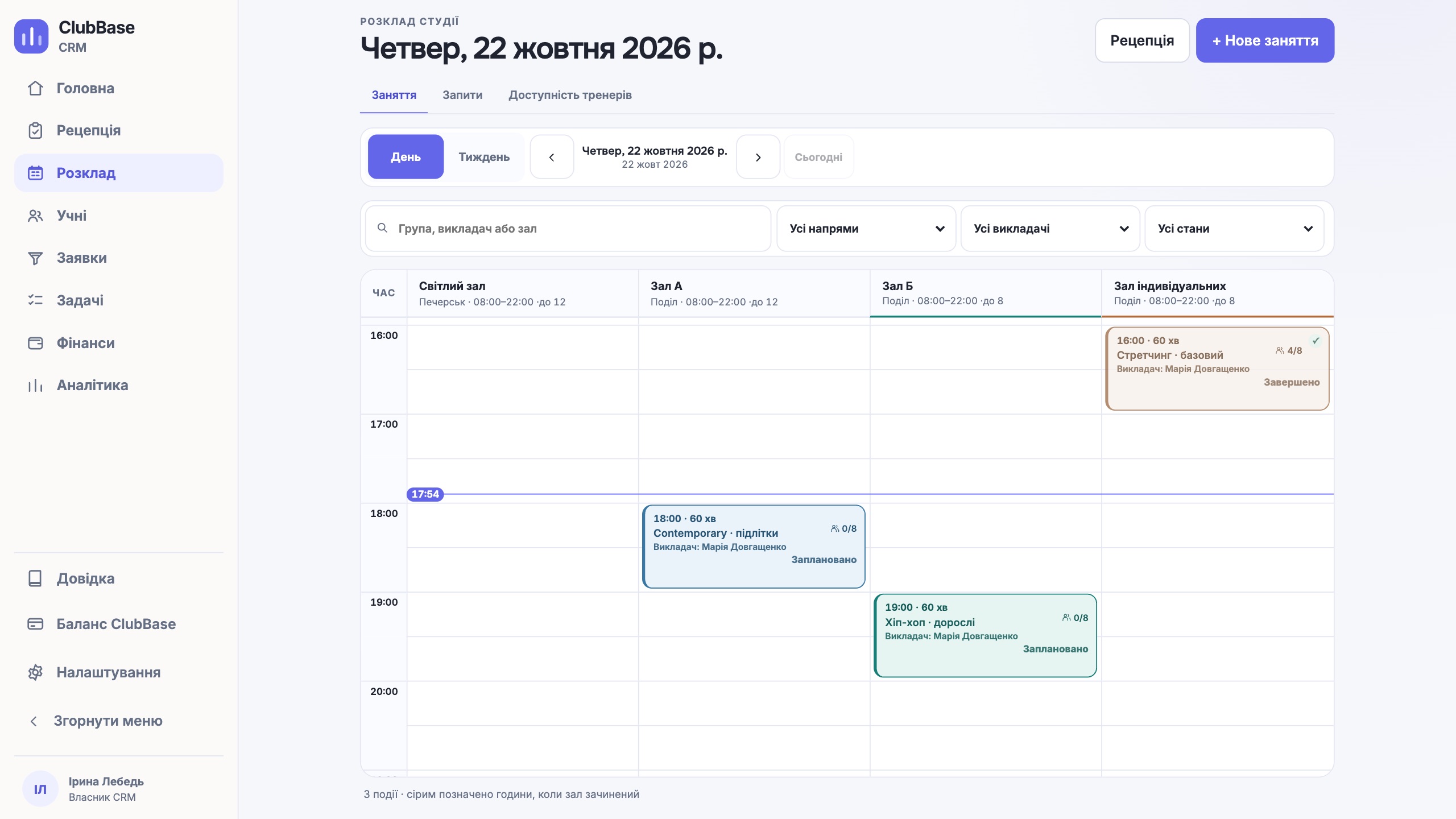
В расписании откройте доступность тренеров: здесь можно выбрать локации и задать еженедельные рабочие часы. В течение одного дня поддерживаются несколько интервалов, поэтому между ними можно оставить перерыв. Индивидуальные занятия учитывают сохранённый график.
Если в большом зале одновременно работают несколько тренеров, в настройках зала включите «Несколько индивидуальных одновременно в этом зале» («Кілька індивідуальних одночасно в цьому залі») и укажите лимит. Занятый тренер или групповое занятие в этом зале по-прежнему вызывают конфликт.
Например, лимит в три индивидуальных позволяет запланировать три отдельных занятия с разными свободными тренерами. Для четвёртого понадобится другое время или зал.
Правила пробного занятия и исправление отметок
В разделе «Настройки» («Налаштування») → «Пробные занятия» («Пробні заняття») можно выбрать платное или бесплатное пробное занятие и задать отдельную оплату тренеру. Цена и условия уже созданного пробного сохраняются, когда вы меняете правило для следующих записей.
Если на рецепции ошибочно отметили посещение, есть действие «Исправить ошибочную отметку» («Виправити помилкову відмітку»). Оно просит указать причину. Для ручной отметки пробного по предварительной записи используются условия этой записи.
Перед следующим пробным проверьте настройки: администратор и тренер должны работать с теми условиями, о которых студия договорилась с человеком.
Изменения каталога с сохранением проданных условий
В каталоге «Абонементы» («Абонементи») можно редактировать правила плана. Уже выданные абонементы сохраняют свои условия: изменение каталога применяется к последующей выдаче.
Паузами администратор управляет отдельно. В блоке «Паузы абонемента» («Паузи абонемента») можно предоставить одну паузу или снять её с объяснением. При снятии учитывается неиспользованное продление срока. Это административные действия.
Когда меняете предложение студии, откройте каталог, а затем проверьте ранее выданный абонемент в карточке человека. Так можно отдельно посмотреть новый план и условия конкретного абонемента.
Заморозка абонемента из кабинета клиента
Если условия вашего абонемента разрешают самостоятельную заморозку, в кабинете клиента можно открыть абонемент и нажать «Заморозить абонемент» («Заморозити абонемент»). На экране видны допустимая длительность, остаток дней и периодов и необходимый срок предупреждения.
Перед подтверждением клиент видит, изменится ли дата окончания, а также конкретные будущие места и записи на занятия, которые будут освобождены. Заморозка оформляется по правилам проданного абонемента: сразу или после одобрения студией. До одобрения пауза не действует; запрос, ожидающий решения, можно отозвать.
Аналитика за нужный период
В «Аналитике студии» («Аналітика студії») доступны «Этот месяц» («Цей місяць»), «Предыдущий месяц» («Попередній місяць») и «Свои даты» («Власні дати»). Можно смотреть посещаемость и заполняемость за период в пределах двенадцати месяцев, сравнивать группы и тренеров.
Блок «Лучшие и слабые часы» («Найкращі й слабкі години») помогает увидеть, как отличается посещаемость в течение недели. Данные об источниках заявок также учитывают выбранный период. Это даёт основу для конкретного разговора с командой: какие часы пересмотреть и какие группы требуют внимания.
Сообщение о проблеме прямо из CRM
Если что-то работает не так, откройте «Сообщить о проблеме» («Повідомити про проблему») и опишите, что произошло. Обращение можно отправить без записи. Не добавляйте в описание персональные или платёжные данные.
Если проблему можно повторить, нажмите «Начать запись» («Почати запис») и выполните нужные действия в CRM. Это журнал действий, а не видео экрана. После остановки можно просмотреть события и выбрать «Отправить отчёт» («Надіслати звіт») или «Отменить и удалить запись» («Скасувати й видалити запис»). Само начало записи ничего не отправляет.
В блоке «Мои обращения» («Мої звернення») хранится история. Там можно прочитать ответ поддержки и добавить пояснения к открытому обращению.
В журнале видно, что сделал помощник
После подтверждённого действия помощника журнал показывает, что именно создано или изменено и кто это подтвердил. Например, можно отличить создание заявки от добавления человека в группу. Для отменённого действия и ошибки есть отдельные подписи.
Один следующий шаг
Начните с одного экрана, которым пользуетесь каждый день. Например, откройте «Заявки» («Заявки») и проверьте карточки без следующего действия.
Открыть CRM