Начните с человека, который ходит на занятия
Прежде чем создавать новую карточку, поищите человека в существующем списке. Если запись уже есть, откройте ее и сверьте данные. В детской группе карточка должна называть ребенка, который ходит на занятия; данные взрослого лучше хранить как отдельную связь.
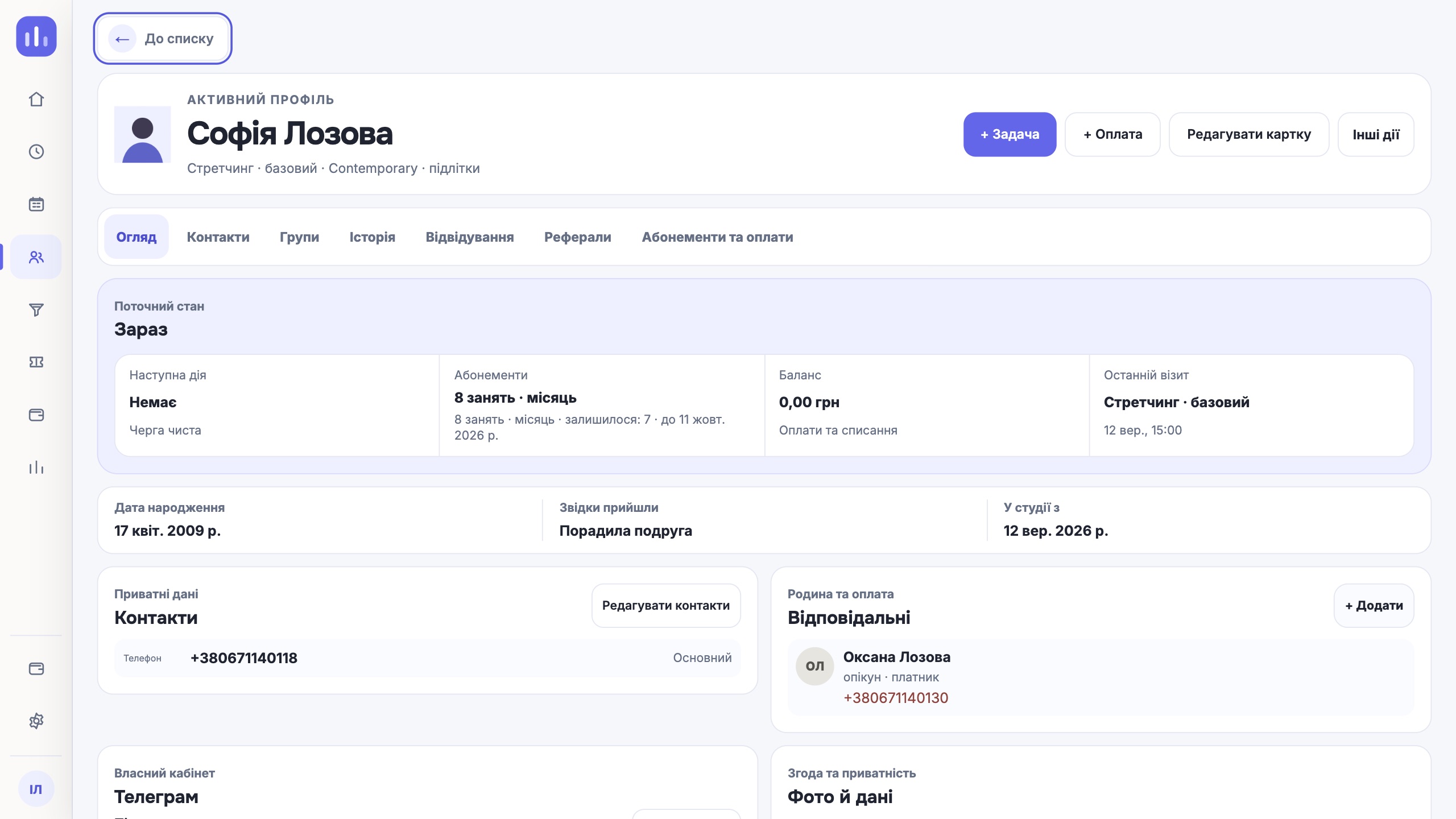
В ClubBase карточка показывает дату рождения, источник обращения и дату, когда человек пришел в студию. Если значение неизвестно, уточните его в разговоре. Примерная дата или случайный источник потом будут выглядеть как проверенный факт.
Разделите контакты и ответственных
| Блок | Зачем нужен | Контрольный вопрос |
|---|---|---|
| Контакты («Контакти») | Телефон и email для связи. | Кому принадлежит этот номер или адрес? |
| Ответственные («Відповідальні») | Связь с опекуном, плательщиком или человеком в обеих ролях. | Кто отвечает за общение, а кто за оплату? |
| Дата рождения («Дата народження») | Хранение точной даты. | Это подтвержденная дата или предположение? |
| Откуда пришли («Звідки прийшли») | Источник, из которого человек узнал о студии. | Это ответ человека или служебная догадка? |
В блоке Ответственные («Відповідальні») можно добавить связь и отметить роли опекун («опікун»), плательщик («платник») или обе. Так администратор видит, к кому обращаться, без длинных примечаний вроде «платит папа, писать маме».
Добавьте фото после согласия
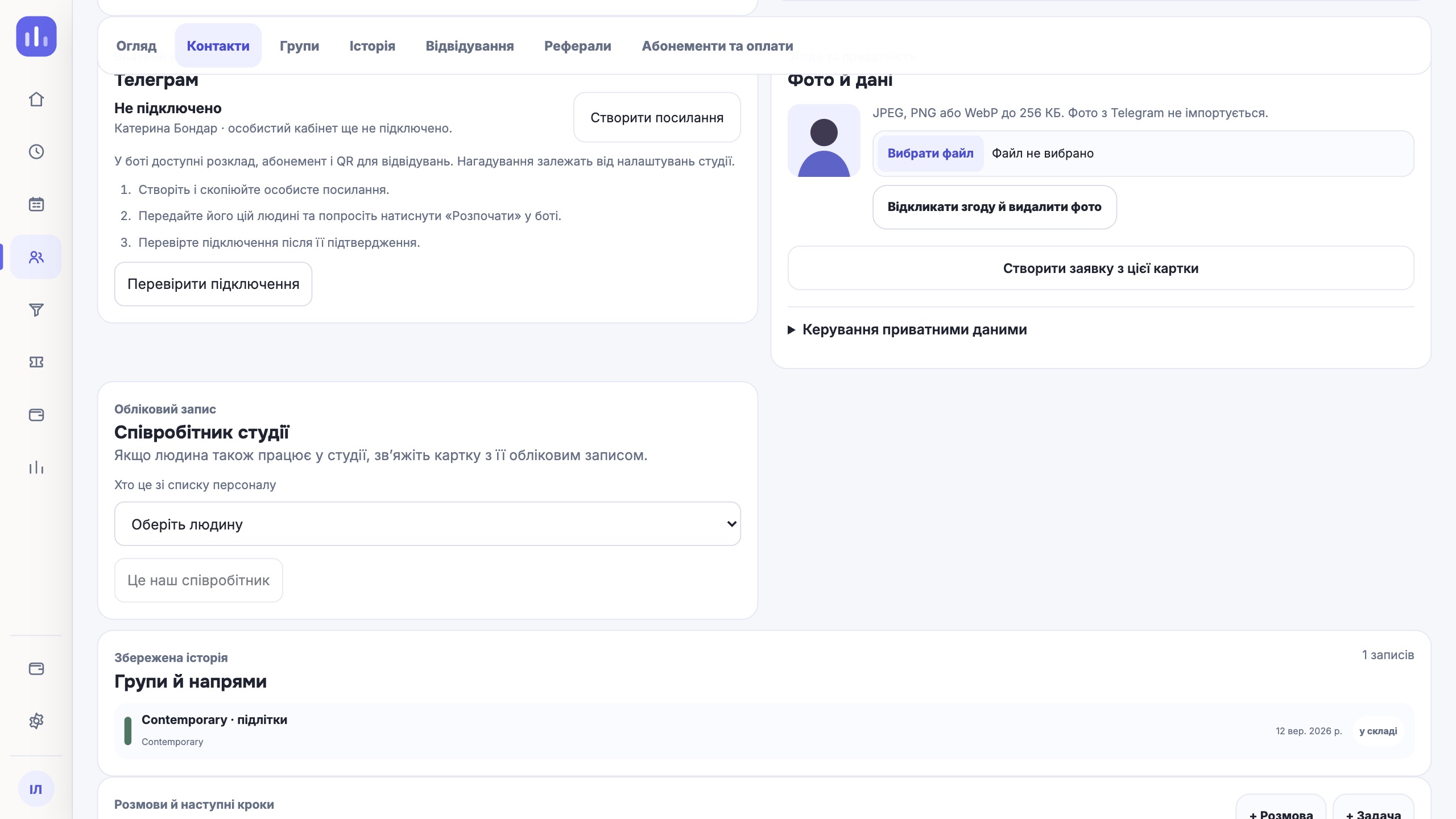
Фото помогает команде узнать человека. В блоке Фото и данные («Фото й дані») его загружают отдельным файлом: изображение из Telegram автоматически не переносится.
- Подготовьте JPEG, PNG или WebP размером до 256 КБ.
- Выберите файл и подтвердите явное согласие на хранение фото только после того, как его получили.
- Нажмите Сохранить фото («Зберегти фото») и проверьте изображение в карточке.
Если фото не загрузилось, нажмите Повторить («Повторити»). Остальные доступные данные карточки остаются открытыми. Если сохранение отклонено, проверьте формат и размер файла перед новой попыткой.
Оставьте понятный следующий шаг
После разговора откройте Историю взаимодействий («Історія взаємодій»). Кнопка + Разговор («+ Розмова») сохраняет контекст общения, а + Задача («+ Задача») помогает зафиксировать следующее действие. Записывайте договоренность конкретно: что нужно уточнить или подготовить.
Подключение Telegram проверьте в карточке отдельно. Номер телефона еще не означает подключенного бота. Для этого есть личное приглашение из карточки.
Передайте карточку другому администратору
Попросите коллегу без ваших подсказок найти контакт для связи, плательщика и последнюю договоренность. Если все приходится объяснять устно, дополните нужный блок. Так вы просто проверяете, сможет ли следующая смена продолжить работу.
Для переноса большого списка сначала подготовьте правила работы с данными и связями. Возможности карточек, семей и групп собраны в обзоре работы с клиентами.
Один следующий шаг
Откройте одну существующую карточку. Сверьте, понятно ли, кому принадлежат контакты, кто ответственный и какое действие команда должна сделать следующим.
Посмотреть демо CRM